
电脑PIN码是什么?如何设置电脑PIN码?忘记PIN码了如何开机?
2025-05-16 作者:老李 来源:老李博客
电脑开机之后,如果输入的密码正确,但是页面却还是提示密码错误,这到底是怎么一回事呢?看清楚之后才发现,它要求输入的是pin码,怪不得开机失败呢。关于电脑登录密码,有部分朋友会尝试设置一个开机PIN码作为登录密码,但有的时候,却会出现搞混密码的情况。但是,使用pin码确实也很方便,所以下面一起来看看电脑pin码的相关知识吧!
一、电脑PIN码是什么
和电脑普通的开机密码不一样,PIN码是微软为了方便Windows系统用户本地登录,而研发的独立的快捷登录密码。PIN码要求是4~6位数字密码,仅适用于本地,远程操作无法使用功能。
二、电脑pin码和电脑密码有什么区别
首先,电脑pin码仅使用数字符号设置,位数在4~6之间。而电脑密码设置形式多样,可以数字、字母、符号等多种组合。
其次,电脑pin码属于本地用户登录专用,而电脑密码可以用于本地用户登录,也可以远程操作电脑登录。
最后,电脑pin码输入后无需回车即可自动登录,而电脑密码输入后需要回车确认登录。
三、电脑PIN怎么设置
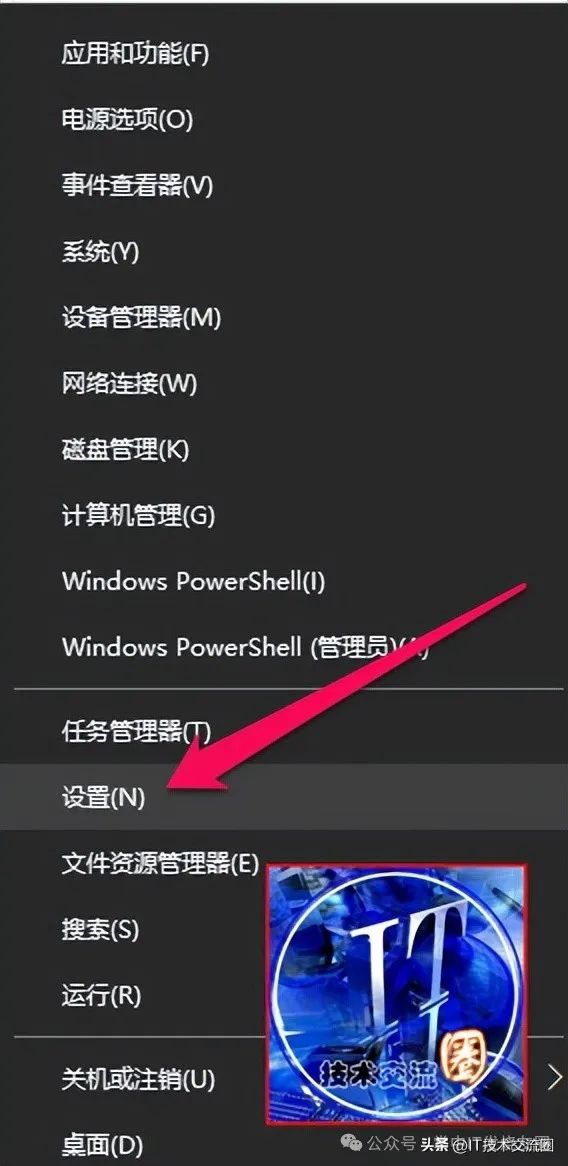
1. 右键桌面开始菜单,选择打开设置
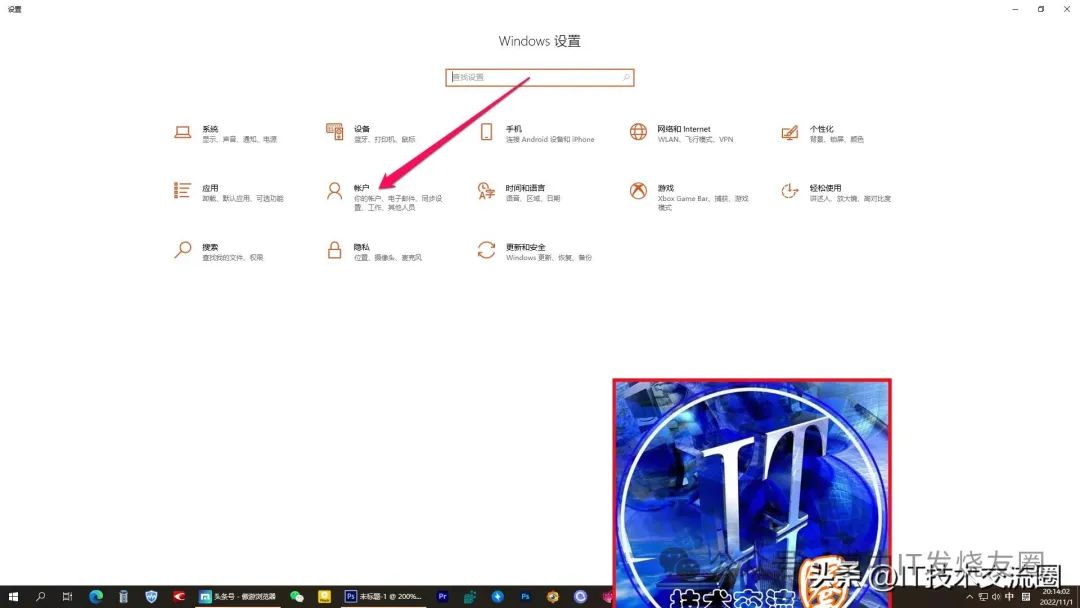
2. 然后,找到并点击打开帐户页面
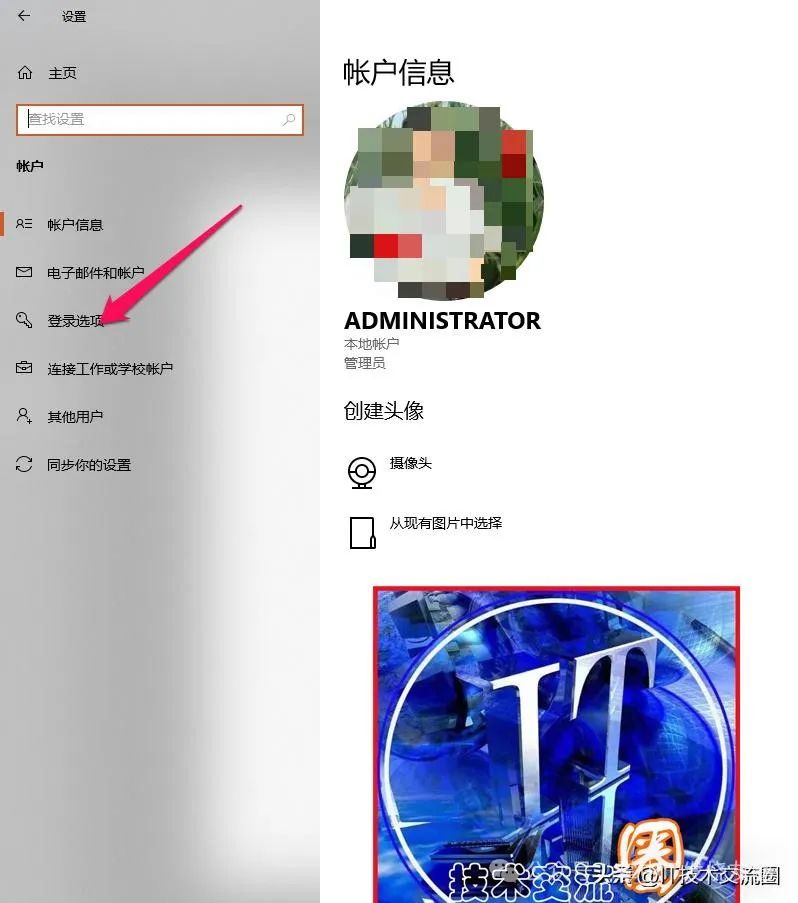
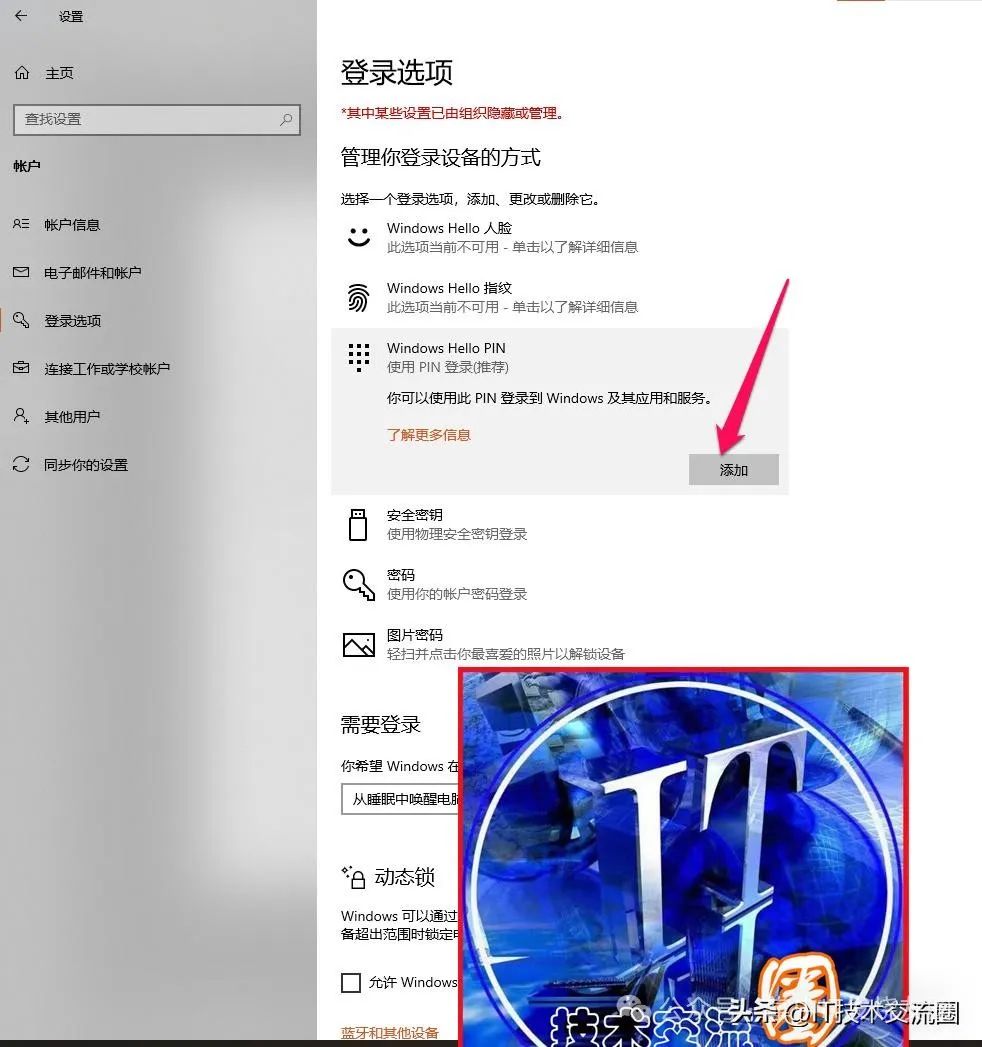
3. 接着,点击左侧登录选项页面,右侧则会显示对应的密码设置
4. 需要注意的是,设置pin码的前提是电脑已经设置了开机密码
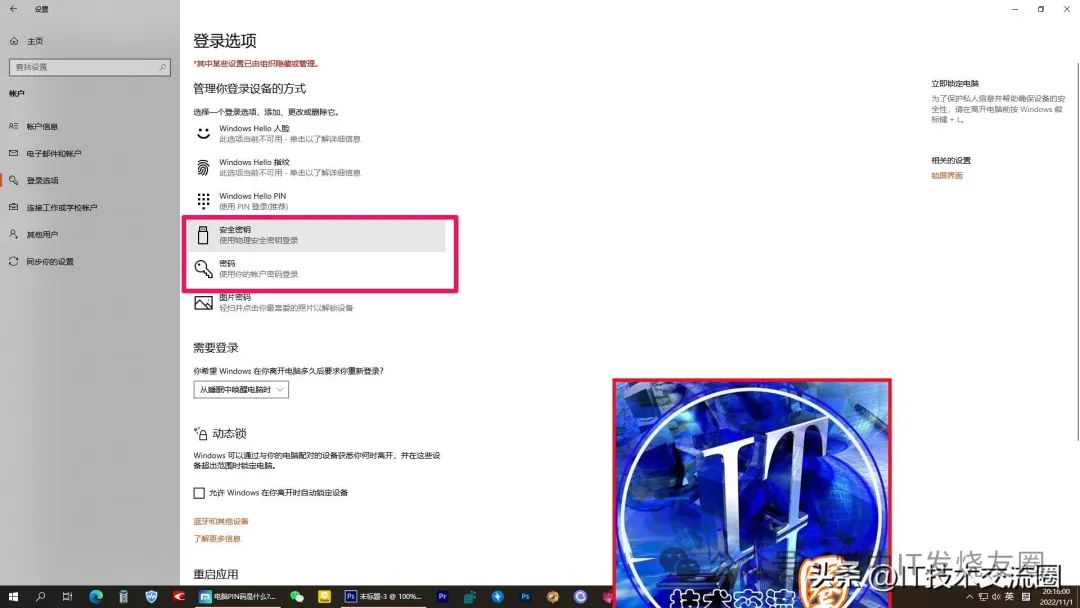
5. 在右侧找到并点击pin码设置选项,点击添加
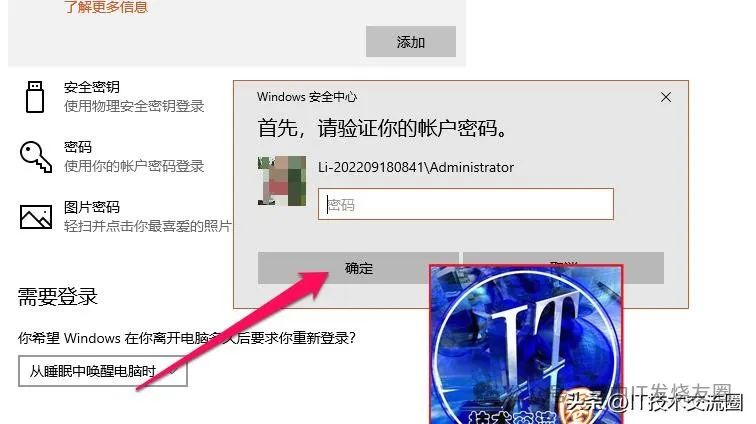
6. 接着,会弹出验证密码的窗口,输入并点击确定
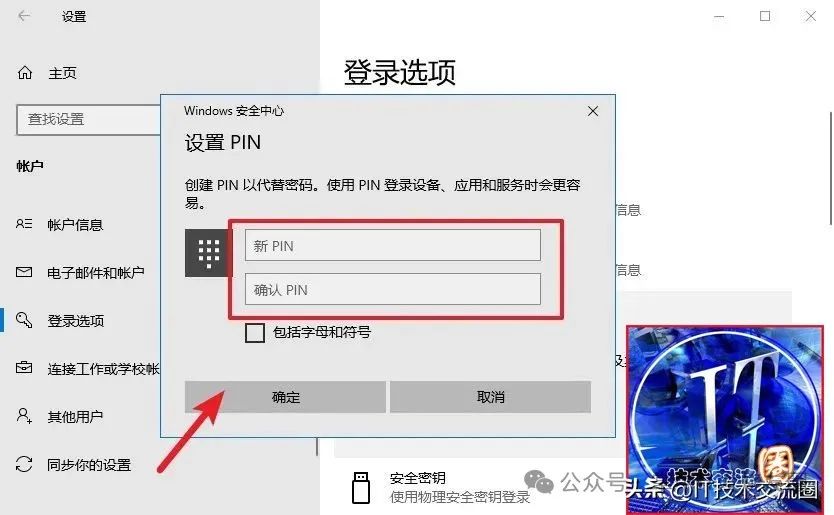
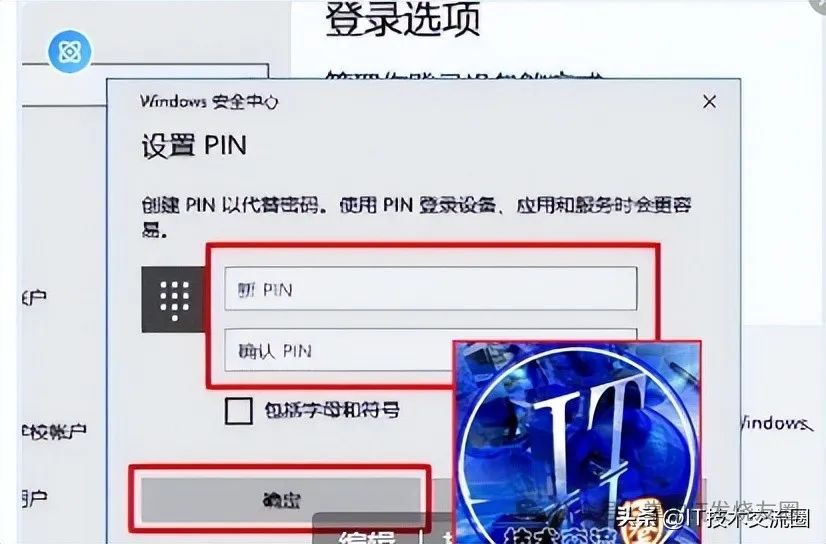
7. 最后,就会弹出设置pin码的窗口,输入并确认后,点击确定即可完成所有设置
四、电脑pin码忘了开不了机( 电脑忘记pin码解锁办法)
电脑pin码忘了开不了机?电脑不仅有登录密码,还有一个pin码,也能为用户的电脑提供保护,但是有时在开机时,可能会忘记pin码,导致无法进行系统,很多小伙伴也不知道如何解决,那么今天小编就来告诉大家电脑pin码忘了开不了机怎么解决,一起来看看吧。
电脑pin码忘了开不了机方法一
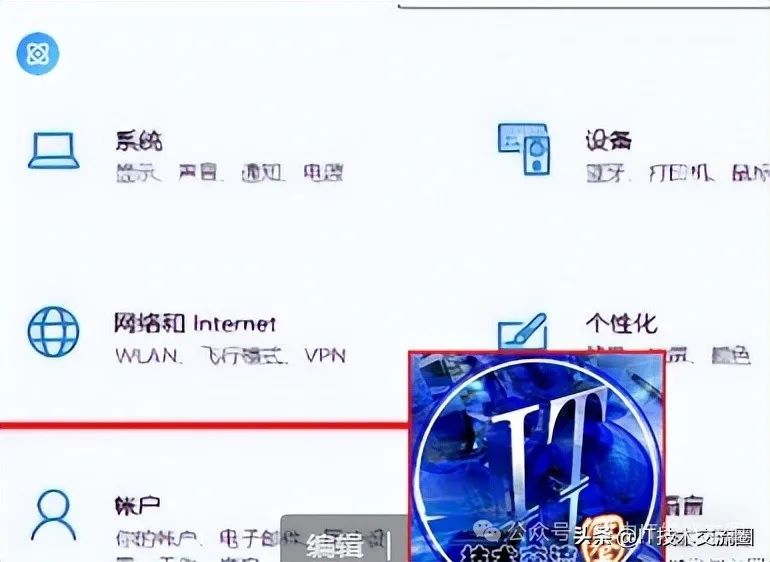
1.首先进入电脑安全模式,不知道怎么进入安全模式的可以查看:。然后按下“win+i”打开系统设置界面,接着点击“账户”;
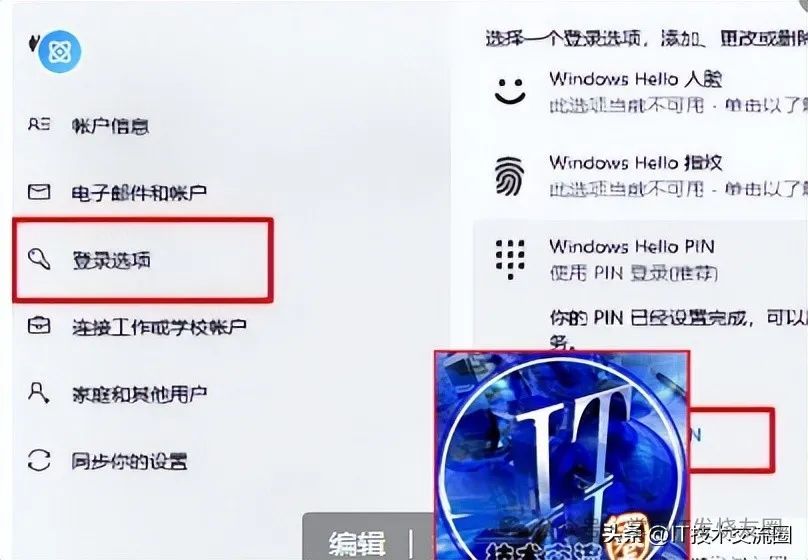
2.进入账户页面后,点击左边的“登录选项”,点击“windows hello pin”下方中的“我忘记了我的pin”;
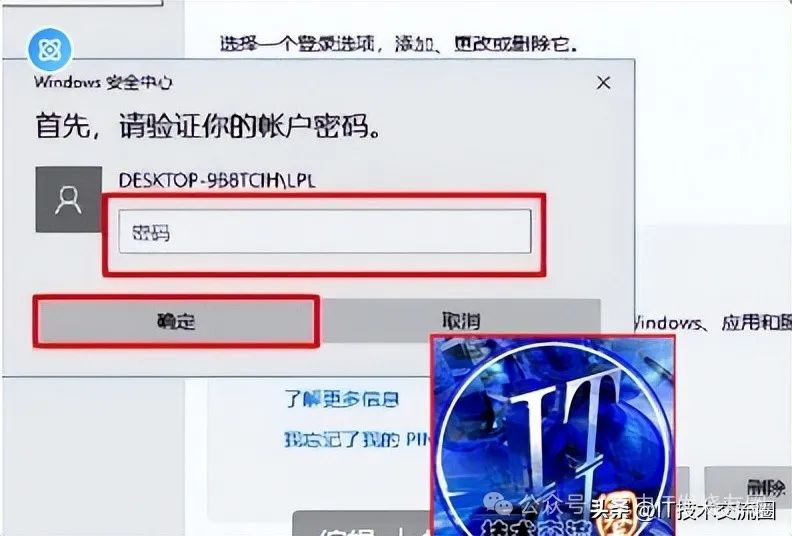
3.接着出现windows安全中心密码验证,我们输入开机密码进行验证,然后点击“确定”;
4.最后我们输入新的pin码,重启电脑输入新的pin码就行了。
电脑pin码忘了开不了机方法二
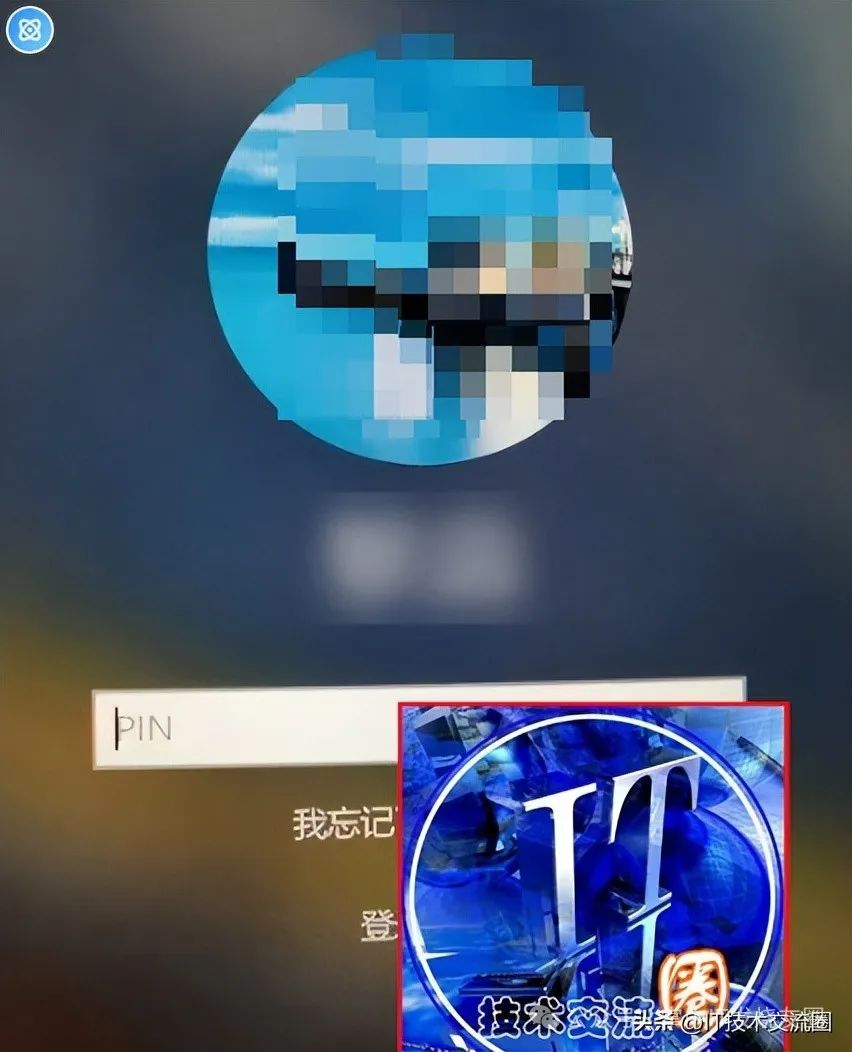
1.首先我们进入电脑的登录界面,点击“我忘记了我的pin”;
2.输入microsoft密码,然后点击登录;
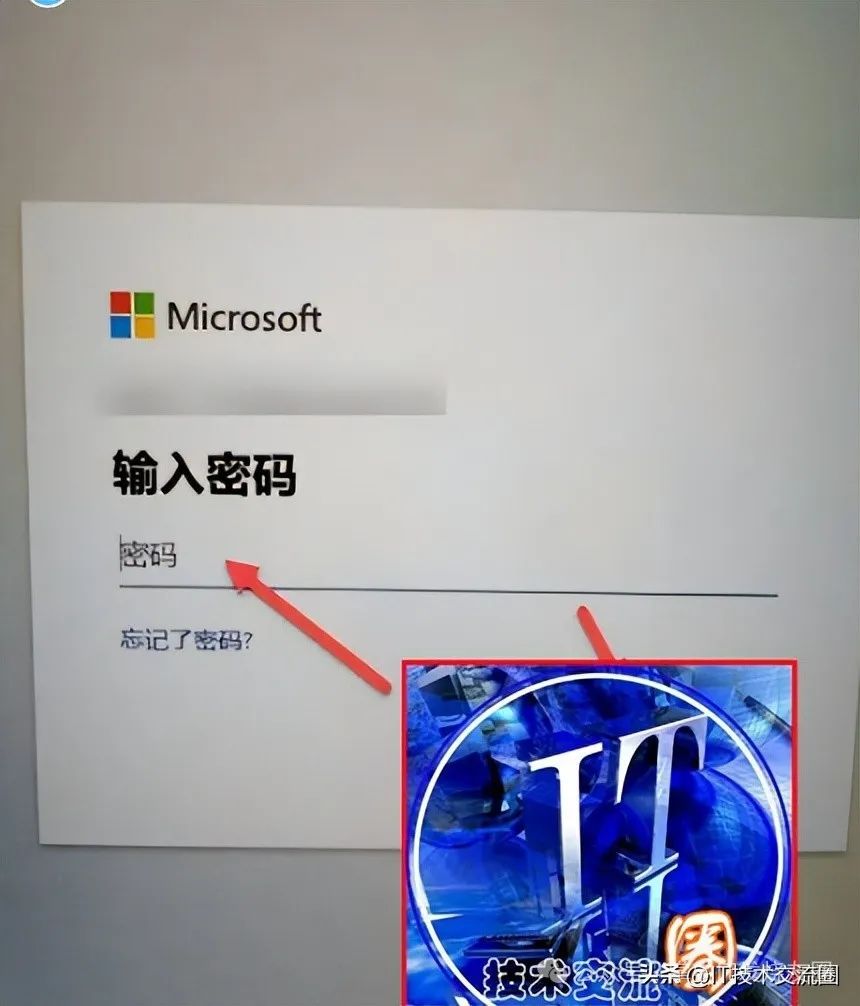
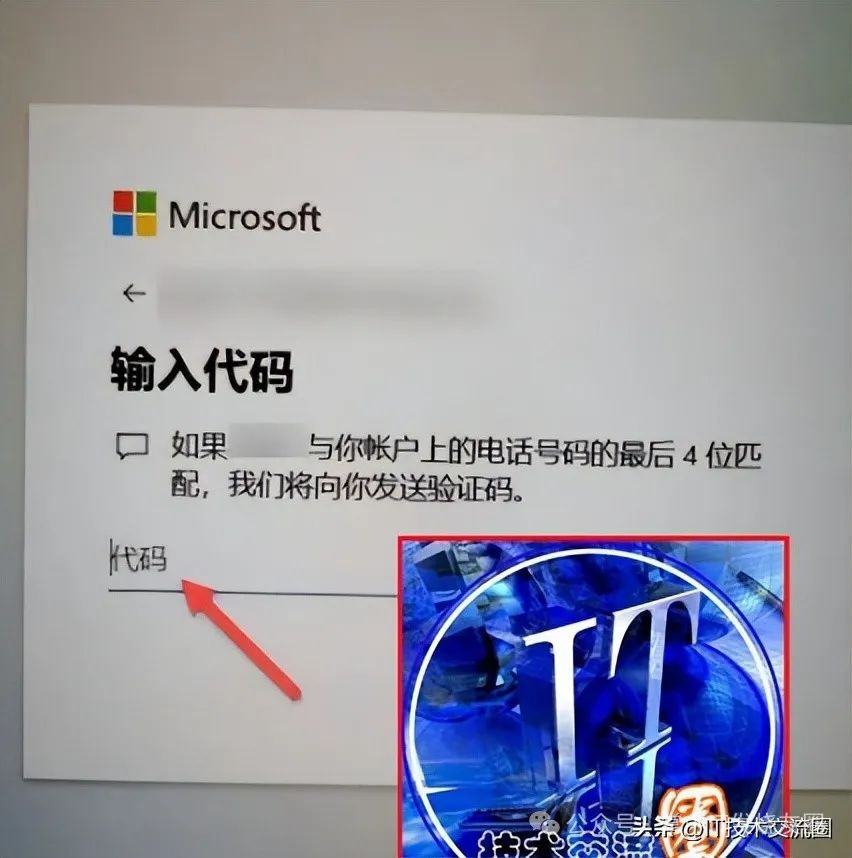
3.接着选择验证方式,可以点击向手机号发送短信;
4.输入电话号码后四位数,接着点击“发送代码”;

5.再输入手机上收到的代码,点击“验证”,验证通过后就可以正常登录电脑系统了。
以上就是小编今天为大家带来的有关电脑pin码的全部内容,希望能够帮助到大家。

相关文章
-
电脑忘记开机密码别送修!不用 U 盘、不用重装,5 步解锁,文件完好无损
-
电脑要不要额外安装杀毒软件?Windows 自带防护实测记录
-
为什么现在的新电脑都装不了 Win7 了
-
电脑越用越卡?关掉这几个流氓设置,立马流畅如新!
-
Win11 自带 5 个冗余后台组件,按需清理,电脑运行更流畅
-
电脑卡顿、开机慢、发热、软件响应迟钝怎么办?关闭这5个设置不用重装,这些问题全可解决
-
电脑开不了机有可能是ESP分区惹的祸,修复方法原来如此简单
-
笔记本电脑连接不上WiFi,但热点却正常?怎么回事?如何解决
-
快速解决Win10/Win11开机转圈圈的问题
-
电脑C盘爆红别乱删!看高手是如何安全清理的。一招释放几十GB空间